


課題管理をするにあたり、前提として何を意識していただきたいかをお伝えしています。
課題管理を運用する際の、こまかなテクニックをお伝えしています。
上手な進め方のコツ📅
ここからは、全編でお伝えした起票・更新・完了について、
ぞれぞれ進め方のコツを詳しくご紹介していきます。
※青字は該当箇所のリンクになっています。
起票|課題を「チームで扱える状態」にする 🌱
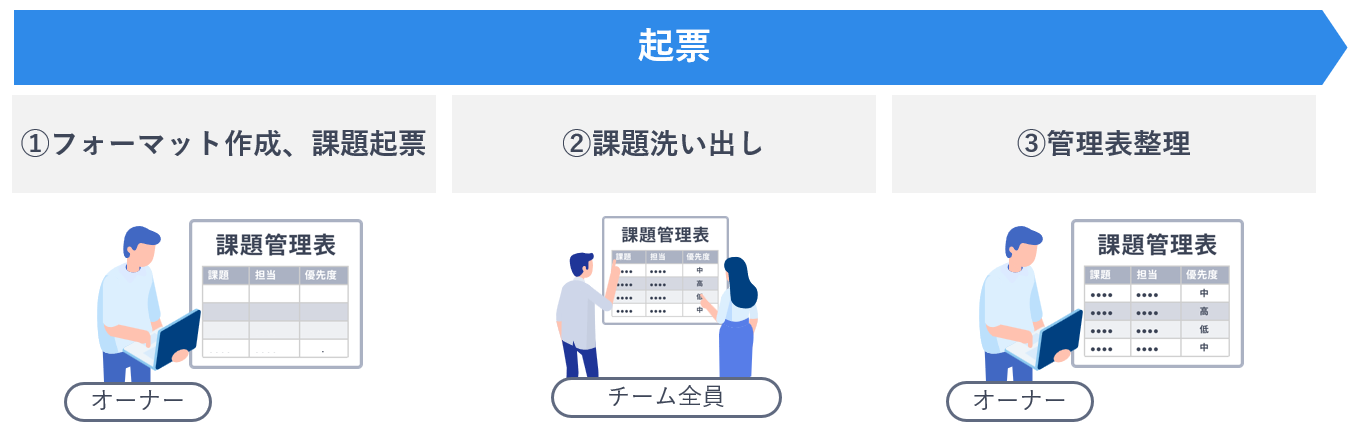
A-1|フォーマットと記入例を用意する
最初にオーナーがフォーマットを作ります。
フォーマットは こちらからダウンロードできます。
ここでのコツは、空の表を渡さないことです。
管理表の起票をお願いされた時、メンバーは
- 「どのくらい細かく書けばいい?」
- 「これは書くほどのこと?」
- 「何をやるべきか、まだ確定してないけど書くべき?」
と迷ってしまいます。あらかじめ、例を書いておくと良いです。
最初に記載例を「1件だけ」作っておく
自分たちの業務内容に沿ったリアルな記載例を1件だけ入れておきます。
それが「この粒度でいいんだ」という見本になって、書き方のばらつきがぐっと減ります。
項目は「盛りすぎない」
欄が多いほど、書くのが億劫になります。
最初は「課題/担当/期日/状況/次のアクション」くらいで十分です。
まずは "すぐ書ける" を優先すると良いです。
A-2|課題は、チーム全員に「自分の手で」書いてもらう
次に、メンバー全員に今抱えている課題を出してもらいます。
ここは課題管理オーナーだけでやらない方が良いです。
オーナーやってしまうと、見えている景色が違うので、必ず抜けが出ます。
そして地味に大事なのが、ヒアリングして代筆しないことです。

課題管理のオーナーが聞いて、代筆をしてしまうと、
みんなに「課題管理は、この人がやってくれるんだ✨」と思われるので
後で苦労します😂笑
また、オーナーが先に課題を書いておいて、みんなに
「他の課題ないですか???」と聞く方法も、
メンバーにとっては、いつまで経っても自分ごと化しづらいため、
課題が自発的に出ない一つの要因になります。
そこで、おすすめなのがExcelの「共同編集」です。
Excelは、Web版やTeams上で開けば、複数人が同時に同じファイルへ書き込めるので、
以前のように「誰かが開いていると編集できない」ということがなく、
全員が同じ表を、その場でリアルタイムに更新できます。
(Googleだと元の機能で共同編集のスプレッドシートがありますね。)
さらに、その共同編集できるExcelをTeamsなど
チャットのチャネルタブに貼っておくと、
すぐに見に行けるので動線がぐっと良くなります。
メンバーは普段からチャットを開いていることが多いので、
わざわざファイルを探しに行かなくても、
いつものチャネルからワンクリックで表を開いて、その場で書き込むことができます。
ちなみに私は、定例会の際「共同編集Excel」を使って、
「少し時間をとるので、この場で課題を書いてみてください」とお願いした時、
数分で各自から2~3件課題が出てきたので感動しました✨
「課題がメンバーから出てこない!」で悩んでいるチームも、
みんな 課題がない わけではなく、
書くきっかけがなかっただけ のことが多い気がします。
「気づいたら書いてね」では課題は集まらない
洗い出しをお願いするときは、「◯日まで」という期限と、
「次の定例会でみんなで見るよ」という見る場をセットで伝えましょう。
A-3|MTG前に、課題を軽く整える
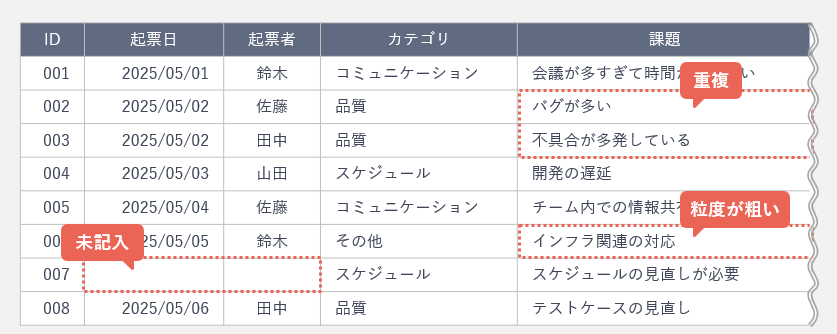
課題をみなさんに書いてもらうと、最初は
- 重複が発生している
- 粒度がズレている
- 担当・期日が未記入
- 課題なのか?実行中のアクションのなのか?が混在している
など、必ずバラけると思います。
このまま、定例会で上から一件ずつ確認していくと、
みんなで読み合わせしているだけで時間が溶けてしまいます⏱️🫠
なのでオーナーの方は、ちょっとお手数ではありますが、
事前に、以下をやっておきましょう。
オーナーが会議前に整理すること
- 重複を統合
- 粒度をそろえる
- 空欄箇所を中心に「ここは起票者に確認したい」という部分をチェック
整えるけど、書き換えない
分からない部分を、オーナーの想像で勝手に直さないこと。
不明点は、書いた本人に聞きましょう。
ここでの目的は 表を完璧にする ことではなく、
ミーティングの時間内にみんなで認識を合わせられるように、少し整えておく ことです。
更新|必ず「前に進む」設計にする 🔄
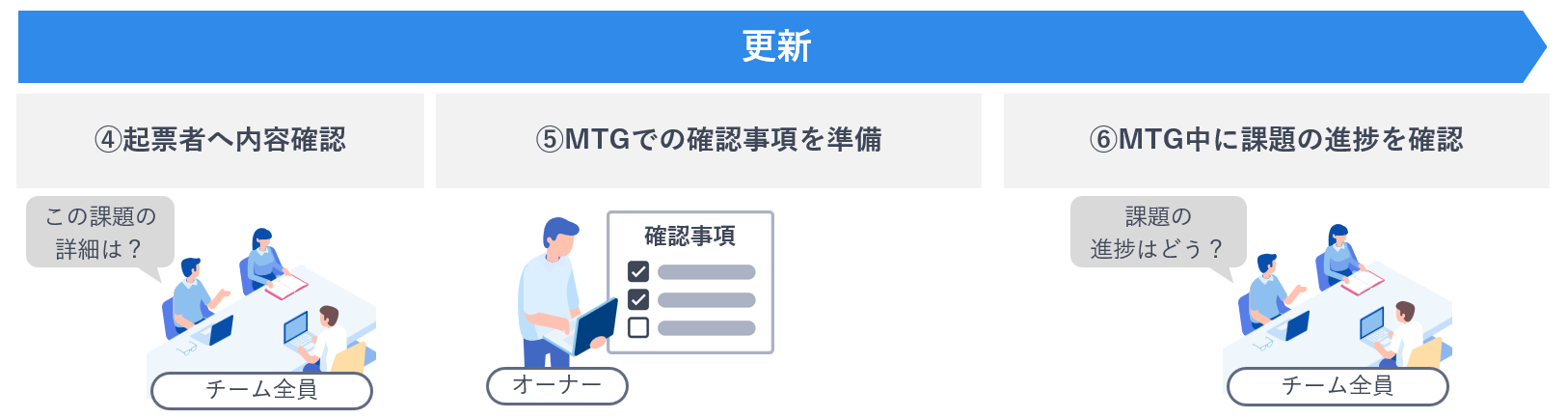
B-1|課題の内容は、チーム全体で認識を合わせる
オーナーが整えた課題は、チーム全員がいる場で確認します。
目的は、チーム全体で目線をそろえることです。
本人にとっては当たり前に感じていることでも、
他の人にはその背景まで見えていないことは多いものです。
だからこそ、課題そのものだけでなく、背景まで含めてチームで目線を合わせておきましょう。
背景まで共有できると、本人が一人で悩んでいたことに、
他の誰かが、あっさり解決策を思い付く💡なんてことも起こります。
改善アイデアもチームから募集する
意見出しやアイデアの記入列をあらかじめ用意しておき、
ミーティング中に、共同編集機能を使って、思いついたことをその場で書き込んでもらいます。
これにより、
- ミーティングに参加していても、”聞いているだけの人”を減らせます。
- 「あの人にもう少し改善アイデア聞いてみたい」と、次の対話につながりやすくなります。
報告で終わらせず、次の一手まで決める
チーム全員がいる場は、みんなの知恵を借りる絶好のチャンスです。
「共有して終わり」ではなく、
できるだけ「じゃあ次はこうしよう」まで、その場で決めてしまいましょう。
ここが、一人で管理するのと決定的に違うところです。
B-2|「今日はどこまで決めるか」を先に考える
課題が増えると、全部を毎回見るのは無理があります。
上から、全件読み上げるだけの時間になると、
自分に関係ない話だと、みんな聞き流しモードに入ってしまいます。
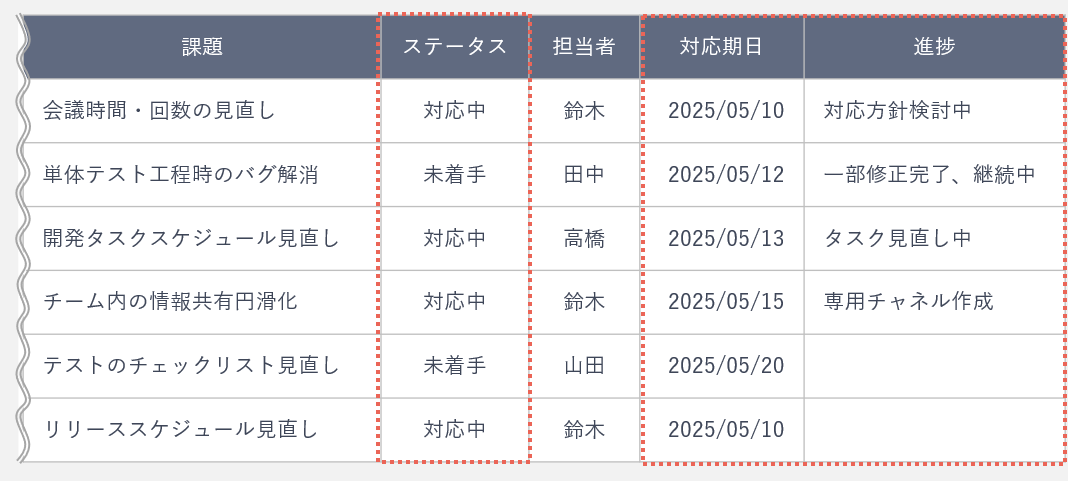
だからオーナーは事前に、「今日の定例会で見る課題とゴール」を決めておきます。
定例会で見る課題と、どこまで決めるかは当たりを付けておきましょう
- 「ステータスが止まっているもの」
- 「期日が近いもの」
- 「次の一手が見えないもの」
を優先して確認しましょう。
ゴールは具体的に決めておく
「今日は担当と期日だけ決める」
「今日は企画フェーズの、ネクストアクションまで決める」のように、
"今日どこまで決めれば終わりか" を、ミーティングの冒頭に、言葉にして伝えておくと、
話が脱線しにくくなり、時間内に収まりやすくなります。
B-3|進捗は、定例会の中で確認しその場で直す
課題管理のオーナーが、「更新内容を個別に担当者に確認して、課題管理表に集約する」
——このやり方を続けると、
せっかく管理をしてくれているオーナーも消耗し、いずれ管理が破綻します。
しかも、このやり方だと、メンバーはずっと受け身のままです。
だからこそ、定例会の時間内に、その場で更新してしまう方が効率的です。
さらに共同編集なら、オーナーが代表して打ち込まなくても、各自が自分の担当行を同時に直せます。
これを定例会で習慣にすることで、「後で集約する作業」も「リマインド」も減らせます。
進捗確認の仕方
進捗を聞くときは、「なぜまだ終わってないんですか?」と責めた聞き方ではなく、
- 「今どこかで詰まっていますか?」
- 「誰かにフォローしてもらったら進みそうですか?」
- 「次は何をする予定か具体的に決まってましたっけ?」
というように、定例の場で
みんなで一緒に次の一手を考えられる聞き方を意識します。
"詰める・責める"は、絶対にNG。みんなで、"考える"スタンスで
遅れていることだけの確認で終わったら、意味がありませんので、
定例会は、進めるための相談の場にしていきしょう。
その結果をその場でExcelに反映すれば、
ただの管理表ではなく、改善をするための ツール になります。
完了|「私は終わりました」で閉じない ✅
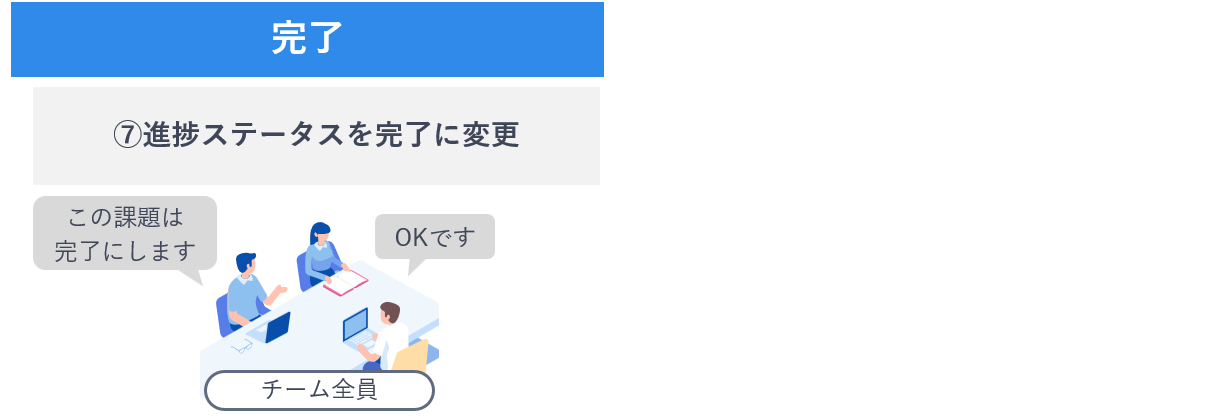
C-1|完了は、チームで合意してから
最後は完了編です。
ここは本人だけの判断では閉じずに、定例会で確認してから完了ステータスに変えましょう。
本人が作業レベルでは、終わっているつもりでも、
- 「後続の作業はない?」
- 「関係者に共有した?」
- 「成果は、ナレッジとして次も使える?」
など、他にもやっておくべきことが残っているかもしれません。
だからこそ、「この課題はこのように対応しました。完了しますね」と一声かけて、
みんなからも、リアクションをもらってから、ステータスを変えましょう。
完了したら "非表示" ⇒ 定期的にナレッジ化
完了した課題は削除せず、Excelのフィルター機能で非表示にします。
表示が多いほど、今見るべきものが埋もれてしまいます。
表示を絞ることで、普段は ”今やるべきことだけ”に集中できます。
そして定期的に、完了したものの中から ナレッジをまとめておくと、
より成果が出やすくなります。
無理に全部を対応しない
管理する課題が多いと、つい早く「完了」にして閉じたくなりますが、
無理に全部対応する必要はありません。
- 残タスクがあれば・・・ 新規で起票
- 今は動けないものは ・・・ Pending(保留)にして次の期にチェック
- やらないと決めたら ・・・ やらない理由を書いてクローズ
すべてを やり切らなければいけない わけではありません。
関係者が「ここで閉じていい」と納得した状態 にして、
完了させることも、立派な管理のテクニックです。
編集後記
今回この記事を書くにあたって、改めて課題管理と向き合ってみましたが、
やっぱり奥が深いなあと感じました。
みなさんは、いかがだったでしょうか?
「ミーティングの前にわざわざ課題を整理しておくのは、ちょっと手間かも」
と、思われた方は、いらっしゃいますか?
それは、私も痛いほど同じ気持ちです😂
(今でも面倒だな・・・とは思っています笑)
ですが、ミーティング前にほんの少しだけでも整理しておくと、
要点を押さえて優先度をつけられるようになってくるので、
進行がスムーズになります。
私の経験上、整理せずに挑んだ定例会の方が、
よっぽど後で面倒なことになったので、
ぜひこの「ひと手間」を試していただけたらと思います!
また、
「会議中に、その場で進捗をまとめるのは難しいかも」
と、思われた方は、いらっしゃいますか?
これは確かに、少しファシリテーションのスキルが必要かなと思います。
でも、コツはシンプルで、その場で完璧にまとめようとしないことです。
- まずは会議中に出た言葉をそのまま書いてみる(きれいに要約しようとしない)
- 迷ったときは「次に何をする?」の一行だけはその場で決める
- 書ききれなかったら、「補足あれば追記お願いします」と担当者に委ねる
最低限、次何やるべきか分かっていれば前に進みます。
このくらいの気持ちでOKです。
会議中にまとめるのはスキルが要りそう💦・・・と思う気持ちはとても理解できるのですが、
「会議中にできることは、その場でやっちゃおう!」という意識で進めた方が、
あとから一人で進捗を聞いて回ったり、代筆したりするより、
圧倒的にラクになるのでおすすめです。
まずは、できるところから少しずつ試してみてください😊
課題管理の「ここが参考になった」「ここがうまくいかなくて困っている」といった
ご意見も、COROPS WEB上の相談窓口でお待ちしています。
この記事が、課題管理に苦手意識のある方にとって、
少しでもお役に立てば嬉しいです。
その他 関連資料
▶▶【📅ファイル】課題管理表のダウンロード はこちら
▶▶【毎月の特集記事】バックナンバー はこちら
おすすめ動画
おすすめ記事

 【1月特集】2025年はじめの一歩 ~今からでも間に合う!目標達成のコツ 3選~
皆さんは、2025年をどのような気持ちで迎えていますか? 今年度の目標達成について、不安に思っている方もいらっしゃるのではないでしょうか・・・。 少しでも不安をなくし、清々しく2025年のスタートを切れるようにしたいですよね。 今回は、「今からでも間に合う 目標達成のコツ」をご紹介します! 目次 目標達成への近道「目標の振り返り」 目標達成のコツ3選 1. モチベーションの向上 2. ツールの活用 3. タスクの整理 関連資料 目標達成への近道「目標の振り返り」 目標を達成するには、まず現状の進捗を正しく理解し、 達成のために適切な道のりになっているかを見直すことが必要です。 しかし目標の進捗を見直すように言われても、目標に対して何%達成しているかを確認するだけで終えてしまっていないでしょうか? 現時点の達成状況に加えて、取り組んできた施策の評価を行い、改めて今後の取り組みについて検討しましょう。 具体的に何を振り返れば良いのかイメージがつきづらい方は、以下の例をご覧ください。 ▼ある営業組織で1000万の売上達成を目標とした場合の 例 例 目標の達成状況 目標 売上:1000万円(半年) 契約数:月10件(半年で計60件) 実績 売上:550万円、達成率 55% 契約数:24件、達成率 40% 主要指標の達成状況 資料ダウンロード数:30件(目標80件) 提案数:100件(目標120件) 契約数:24件(目標60件) 実施施策の評価 SNSキャンペーン: 資料ダウンロード数 30件(目標80件) クリック率要改善 既存顧客向けキャンペーン: 提案数 20件(目標50回) 契約数 14件(目標20件) 提案回数増加が必要 新規顧客向けキャンペーン: 提案数 80件(目標70件) 契約数 10件(目標40件) 契約率の向上 Good・More・Tryポイント Good: 既存顧客への提案数が目標達成 訪問し提案した顧客からの契約割合が高い More: 既存顧客提案回数が少ない 新規顧客提案数に対して契約数が低い Try: SNSキャンペーン: 資料内容改善、新広告テスト 既存顧客向けキャンペーン: 訪問提案の回数増加、週単位で目標設定と追跡 新規顧客向けキャンペーン: 好事例を他顧客に適用 ①モチベーションの向上 目標達成への進捗が思わしくない場合、チームメンバーのモチベーションが低くなってしまう可能性があります。 モチベーションが下がってしまうと、さらに目標達成がしづらくなってしまいますので、 高いモチベーションを維持し、より大きな目標達成に近づけていきましょう。 目標までの進捗が良くない場合、今までの進め方をGood/More/Try(GMT)で振り返ることで モチベーションの維持・向上が期待できます。 ▼モチベーション向上のためのGMT振り返りの例 GMT ポイント 意見交換の例 Good 達成できた内容を具体的に評価し励ます SNSキャンペーンはみんなのアイデアのおかげで実施でき、 新しい広告戦略の取り組みに繋がったよね! More 改善点を見つけ課題を前向きに捉える 提案数に対して、契約の数が少ないのは今の課題だね。 でもここを改善することでも目標達成につなげるための 重要なポイントになりそうだね! Try 今後やるべきこと明確にし やる気を促す 新しい広告戦略は引き続き、実行していこう! 提案については、質を高めるために、好事例を分析してみよう。 〇〇チームで似たような取り組みがあり、成果が出ていたはずだから その事例から集めてみましょうか! ②ツールの活用 目標を達成するためには、効率良くより多くの意見を集めることが大切です。 そこで、ツールの活用も検討しましょう。 目標達成への進捗が思わしくない場合、目標へのタスクを急ぎ進める必要があったり タスクを進めたいのにイレギュラーな事象が発生していてその対処に追われていたり・・・と、 チーム全員で集まる時間の確保が難しくなります。 ですが、このような状況下でも、今までやってきたことをしっかり振り返ることが結局は目標達成への近道となります。 そこで、時間がない中でも効率的にGMTを行う例を紹介します。 Step 振り返りのミーティングを設定する ミーティングの時間までに、各自G/M/T それぞれの枠に思いついたことを書く ミーティング中に、各自考えてきたことを一人ずつ発表する ミーティング参加者は、発表者の話を聞きながら、気になる振り返り内容にスタンプを押したり質問事項をメモを残す より多くスタンプが集まっているものから、優先的に継続・改善するべきものは検討を進める このような振り返り方法によって、チーム全員が集まる時間の確保を最小限で抑えることができ、 より効率的に今後やるべきアクションプランを検討してくことができます。 ▼ホワイトボードを使ったGMT振り返りの例 ③タスクの整理 目標の振り返りの中で、「Try」ポイントとして決めた内容を、タスクの粒度に落としていきましょう。 タスクの粒度にしておくと、やるべきことが明確になり全体の進捗を向上させることができます。 タスクをWBSで管理する タスクの粒度に分解したものは、WBSなどで管理します。 そうすることで、進捗状況が誰でもすぐに分かるようになり、目標を追いやすくなります。 ▼目標を振り返りし、「Try」として設定したものをタスク化した場合の例 ID タスク名 概要 開始日 期日 1 SNSキャンペーン強化 1.1 資料内容の改善 ターゲットに沿った新広告のデザイン、ライティング作成 1/20(月) 2/14(金) 1.2 新広告のテストと評価 新広告の評価 2/17(月) 3/28(金) 2 既存顧客向けキャンペーン 2.1 訪問スケジュールの再調整 新スケジュールの設定 1/6(月) 1/10(金) 2.2 進捗管理と目標設定 訪問状況進捗管理、目標訪問件数のアップデート 1/13(月) 3/28(金) 3 新規顧客向けキャンペーン 3.1 提案資料の作成 成功事例整理、テンプレート作成、関係者レビュー 1/20(月) 2/14(金) 3.2 新規顧客への適用 新規顧客へ提案実施 2/17(月) 3/28(金) 4 定例タスク 4.1 定例ミーティングの設定と実施 定例スケジュール設定、実施、議事録作成 週次 タスクの優先順位を判断する タスクは優先順位をつけておくと、リソースの最適配分を考えることにも繋げやすくなりますので、 優先順位をつけておきましょう。 タスクの優先順位に迷った際や、現在の取り組みが進捗通りに行かず遅延が発生している場合は、 最も重要な事柄から取り掛かれるように、以下の表に従って優先順位を判断します。 重要度:高い 重要度:低い 緊急度:高い 1 3 緊急度:低い 2 4 Tips エイゼンハワーマトリックスとは? タスクを緊急度と重要度で整理する手法があります。 この手法を利用することで最も重要なタスクを特定し、効果的に進めることができます。 緊急かつ重要(第1象限) 今すぐ対応が必要な目標や課題。 例:来月実施予定のプロジェクトキックオフ資料を作成する 重要だが緊急でない(第2象限) 長期的な成果に関わる目標や計画。 例:半年以内に育成、キャリア計画を策定する 緊急だが重要でない(第3象限) 他者の要望や短期的なタスクで、自分の目標には直接関係しないもの。 例:チームの新年会の幹事としてゲーム企画を考える 緊急でも重要でもない(第4象限) 無駄な時間や労力を消費する可能性があるもの。 ※タスクから削除する あとがき 今回の特集記事では、今からでも間に合う!目標達成のコツ 3選 をご紹介しましたが、 参考になる内容はありましたでしょうか? 今年度の目標をもう一度見直し、モチベーションの向上・ツール活用・タスクの整理 を意識して実践することで、 まだまだ目標達成は可能です! 焦らず着実に行動し、新しい年のスタートをポジティブに切り、4Qの時間を有効に使っていきましょう。 それでは、また次回の特集記事でお会いしましょう! 関連資料 ▶▶【🎥動画】目標設定を「苦手なもの」から「働きやすくする手段」に変える方法はこちら ▶▶【🎥解説動画】ENCRSで業務のムダを改善する はこちら ▶▶【🎥動画】モチベーションが上がりません はこちら ▶▶【📅資料】業務一覧WBS.xlsx はこちら

【特集記事】COROPS編集メンバーの「推しコンテンツ」紹介
今回の特集記事では、COROPS編集メンバー それぞれの「推しコンテンツ」を紹介します。 私たちがチーム運営の考え方やポイントに関して、大きな学びになっているものや、 日頃感じている困りごとを解消するために、役に立っているコロウェブコンテンツを厳選しました。 みなさんの仕事の進め方のヒントを見つけてみてください。 COROPS グループ よっしー この記事の筆者である私の推しコンテンツは「ヘルプシーキング」です。 普段、COROPS グループのメンバーとしてチームワークについて発信していく中で、 チームで"相談しやすい環境をつくる"ことの重要性を強く感じています。 このコンテンツは、組織開発の有識者である沢渡あまねさんから、 ヘルプシーキングのコツを聞いています。 助ける側・助けてもらう側両者のやるべきことが具体的で分かりやすいので ぜひ聞いてみてください。 ヘルプシーキングとは何か それでは、ここからは、COROPS編集メンバーの推しコンテンツを紹介します。 COROPS WEB デザイン担当 ふみふみ (※1,2 の記事 筆者) 私は、「ファシリテーション苦手克服までの体験記」が推しです。 克服までの過程が丁寧に書かれていて、とても参考になります。 実は「ファシリテーションが上手な人にコツを聞く」という行動は、 しもしもさんへのインタビューにもつながっています。 ファシリテーション苦手克服までの体験記 OROPS WEB デザイン担当 しもしも 私の推しは、以前 推進力に関してインタビューしていただいた記事です。 インタビュワーである ふみふみさんの「まずやってみる」という姿勢がとても素敵で、 読んでいて前向きな気持ちになります。 チャレンジすることの大切さを改めて感じられるコンテンツです。 推進力が高い社員に聞く!プロジェクトを円滑に進めるために実践していることとは? (※1) COROPS WEB デザイン担当 えみさん 三者三様の切り口でオンオフの切り替え方法が紹介されており、 内容も実践的で今日から試せる内容だったのがよかったです! オンオフの切り替え方法 COROPS グループ ちっひー 私の推しは「計画フォーマット」です! もう何回ダウンロードしたかわかりません(笑) パターンも豊富で、計画を作るときはまずこれを使っています。 らくらく計画フォーマット COROPS グループ みおっち 課題管理表としてだけでなく、FMTを加工してさまざまな管理に応用できる点が魅力です。 実際の現場でも、掲載されているフォーマットに近い形で課題管理表が使われており、 この形式の需要は高いのだと感じています。 「まずはこれをベースに使ってみる」という入り口として、とても使いやすいコンテンツです。 課題管理表 COROPS グループ さとうD 資料を作るとき、「どの図形を使うか」「どの色にするか」に意識が向きがちですが、 それ以上に大切なのは、 「伝えたいことは何か」「必要な情報は何か」を整理することだと気づかされました。 資料作成の本質を考えさせられるコンテンツだと思います。 魅せて 伝える 資料作成講座 (※2) 以上 COROPS WEB編集メンバーのおすすめコンテンツ紹介は、いかがでしたか? チームワークやファシリテーション、計画づくりに資料作成まで 編集メンバーそれぞれの「推しコンテンツ」には、 日々の仕事の進め方をもっとよくしたいという想いが詰まっています。 気になるコンテンツがあれば、ぜひのぞいてみてください。 きっと、明日からの仕事のヒントが見つかるはずです。 今後もコロウェブでは、みなさんの仕事に役立つコンテンツを発信していきます。 お楽しみに!

【特集記事】そのナレッジ、まだ使えますか? ~ナレッジの棚卸方法~
日々の業務で、「これはナレッジを見れば分かる」と思って開いたら、書かれている内容が今のやり方と違っていた。 そんな経験はありませんか? 昔、こんな経験がありました。 私が問い合わせを受けたときの話です。 問い合わせを受け、ナレッジを参照しながら回答しようとしたところ、 先輩から「そのナレッジは古いから、○○と案内して」と声をかけられました。 ナレッジ自体は存在していたのに、書かれている内容はすでに実態と違っていた。 正しい情報は、先輩や他社員の頭の中にしかなかったのです。 ナレッジは、作った時点では正しくても、ルール変更や環境の変化を重ねるうちに少しずつ実態とズレていきます。 点検・棚卸を後回しにすると、古い情報のまま放置され、いつの間にか「あるのに使えないナレッジ」になってしまいます。 この記事では、ナレッジを"作って終わり"にせず、"使える状態"で保ち続けるための棚卸の方法を、 一覧表の作り方と4つのステップに分けて紹介します。 目次 ナレッジが「使えなくなる」理由 まずは一覧化する 棚卸サイクルを回す4ステップ まとめ 関連資料 1. ナレッジが「使えなくなる」理由 ナレッジが使えなくなる原因は、内容そのものだけではありません。 「何がどこにあるか」「いつ見直すか」「誰が管理するか」が決まっていないと、 更新が「気づいた人が、気づいたときに」行われる状態になりがちです。 冒頭で紹介した、先輩の記憶がナレッジよりも新しいという状況は、典型的な例の1つです。 こうした状態を防ぐために必要なのが、定期的な棚卸です。 棚卸を続けるメリット 必要な情報を探したり、確認したりする時間が短くなる 属人化の防止につながる 新しいメンバーの立ち上がりが早くなる 引き継ぎがしやすくなる 棚卸は、情報を整えるだけでなく、必要な情報を探したり、内容が正しいかを確認したりする時間を減らすことにもつながります。 では、何から始めればよいのでしょうか。次の章から、具体的な進め方を見ていきます。 2. まずは一覧化する 棚卸を始めるときの最初のアクションは、 既存のマニュアル・手順書を一覧に書き出し、全体を見えるようにすることです。 ナレッジの更新になかなか手がつかないのは、何がどこにいくつあるのかが分かっていないことが原因です。 そのため、まずは全体像を見えるようにするところから始めましょう。 <アクション例> 対象範囲を決める(まずは自分のチームが使うマニュアル・手順書を対象にする) 見つけた資料を一覧表に書き出す 資料ごとに担当者(オーナー)を決める 一覧表の置き場所を決め、チームで共有する Point 「次回見直し予定日」を入れておくと、 いつ・何を見直せばよいかが一目で分かり、定期的に棚卸する仕組みが作りやすくなります。 <見直し頻度の目安例> ナレッジの種類 目安 手順書(業務プロセス) 3カ月 ルール・ガバナンス 6カ月 システムの操作方法 3~6カ月 Tips 12カ月 3. 棚卸サイクルを回す4ステップ 一覧表を作っただけでは、時間が経つと再び情報が古くなってしまいます。 使える状態を保つためには、継続して見直す仕組みが必要です。 ここでは、棚卸の流れを4つのステップに分けて紹介します。 <棚卸サイクル> STEP 内容 ①点検 一覧表で最終更新日と活用状況を確認します。 定例会など、点検するタイミングを決めておくと継続しやすくなります。 <実施例> ・月初定例で確認する時間を10分設ける ・週次定例で次回見直し予定日を過ぎたものを確認する ②判定 活用状況を「活用中/要更新/未使用」に分類し、更新や廃止が必要かを判断します。 未使用のものや古くて使用できないものは、必要性を確認したうえで廃止も検討します。 <判定例> ・活用中:現在も利用されている ・要更新:ルール変更に伴い、 現在の内容と差異がある ・未使用:3カ月以上、参照実績がない ③更新 必要な内容を更新し、使用しないナレッジはアーカイブします。 対応後は、最終更新日・担当者・活用状況を更新します。 ※廃止する場合は削除せず、アーカイブフォルダなどへ移動しておくと、後から経緯を確認できます。 <更新例> ・手順書に新しい対応方法を反映 ・最終更新日と担当者を更新 <廃止例> ・古いマニュアルをアーカイブフォルダへ移動 ・活用状況を「廃止」に変更 ④次回予定 更新したナレッジの次回見直し予定日を設定します。予定日を一覧表に残すことで、次の点検につながります。 <設定例> ・更新した手順書の次回見直し予定日を3カ月後に設定 ・廃止したものは次回見直し予定日を空欄に変更 Point 1. 4ステップを繰り返す 「④次回予定」で「次回見直し予定日」を設定することが、 棚卸を一度きりで終わらせないためのポイントです。 予定日を迎えたら再び「①点検」を行い、4ステップを繰り返すことで、 古い情報のまま放置されることを防げます。 2. 優先順位をつけて見直す 毎回、すべてのナレッジを見直す必要はありません。 まずは、次のようなものから優先して確認しましょう。 使用頻度の高いもの 影響の大きい変更が発生したもの 次回見直し予定日を過ぎたもの 業務中に「古い」と気づいたもの 業務中に気づいたものは、一覧表にフラグを付けておくと、次回の棚卸で確認しやすくなります。 3. 対象を絞ってチームで進める チームで棚卸を行う場合も、一度にすべてを確認しようとせず、対象を絞って進めましょう。 「今回は対応方法の手順のみ」「次回見直し予定日を過ぎたものだけ」のように テーマを決めると、短い時間でも確認しやすくなります。 4. まとめ ナレッジは"作って終わり"ではなく、定期的な棚卸で"使える状態"を保つことが大切です。 冒頭でお伝えした私の経験では、ナレッジが古いままだったため、 その内容を信じていいのか不安になり、詳しい人への確認や聞き直しが必要になりました。 そのような手間を減らし、必要なときに誰もが迷わず正しい情報を確認できるよう、 まずは手元のドキュメントを一覧に書き出すところから始めてみてほしいです。 5. 関連資料 ▶▶【📅ファイル】ナレッジ管理表のダウンロードはこちら ▶▶事例で終わらせない!"使われるナレッジ"の設計と運用法 はこちら ▶▶【毎月の特集記事】バックナンバー はこちら

【特集記事】育成初心者日記「業務を教える」「人を育てる」の違いって何?
私は今まで業務を教えることはありましたが、今年度初めて「育成する」ことを体験しました。その立場になってみて、改めて気づいたことがあります。 それは、「業務を教えること」と「人を育てること」は、似ているようで別物であるということです。 今の育成の仕方を、ほんの少し視点を変えたり、要素を足したりするだけで、 育成はより楽しく、成果が出やすいものになると思います。 目次 1.OJTと育成の違い 2.期待していることを伝え、モチベーションを保てるように意識する 3.まとめ 4.関連資料 1.OJTと育成の違い OJTは、業務を進めるために必要な“やり方”や“手順”を伝えるものです。 一方で育成は、相手が今後、自分の力で考え行動し、仕事を進められる状態をつくることだと感じました。 OJTのように、目の前の業務を滞りなく回すことを優先すると、 つい「次はこうしてください」「この通りに進めてください」と、方法だけを伝えがちになります。 しかしそれだけでは、本人が自ら考える余白がなくなり、成長する機会を奪ってしまうこともあります。 そこで私が「育成」という視点で意識しているのは、 他の仕事にも応用できるよう、全体の流れや“進め方の考え方”をセットで伝えること フィードバックでは、「こうしてほしい。なぜなら〜」と必ず理由を添えること この2点です。 こうした伝え方を意識することで、 同じ目的の仕事が来たときに、指示を待つのではなく 自分で考えて進められる状態 に近づくと感じています。 以前は、必要な情報を先回りして、タスクレベルで伝えることが相手のためだと思っていました。 しかし育成の視点に立つと、 “次は自分で考えて進められるようになること”が、必要な支援 なのだと気づきました。 2.期待していることを伝え、 モチベーションを保てるように意識する 私が育成を進めるうえで、一番大切だと考えているのは、お互いに信頼できる関係性であること です。 「上司は自分に期待していないのでは?」 「担当者だから仕方なく、表面上だけの育成をしているのでは?」 そんな不信感がある状態では、仕事に前向きに向き合うことは難しいと思います。 そこで、私は次の2つを特に意識しています。 ① 期待を言葉にして伝える なぜ、その仕事をあなたに任せるのか その仕事を通して、あなたにどのように成長してほしいのか これらを曖昧にせず、できる限り具体的に伝えるようにしています。 期待を明確に伝えることで、 「自分は信頼されている」「任されている理由がある」 という安心感につながると考えています。 ② モチベーションを保ちやすいように心がける 単に「何をしてほしいか」という指示だけでなく、本人の興味やキャリアの方向性と結びつけながら、 この業務にはどんな意味があるのか どんな力が身につくのか 将来どんな場面で役立つのか といった 価値や意義 をできるだけ丁寧に説明するようにしています。 そうすることで、 「この仕事には、自分にとっての意味がある」 という 納得感 が生まれ、モチベーションも保ちやすくなると感じています。 私自身も、自分は期待されていないと感じた時は、モチベーションが全く上がらなかったですし、 逆に明確に「期待しているよ」と伝えてもらえた瞬間が、一番モチベーションも上がったし、成長できた気がします。 結局のところ、育成に必要な指針を考えるときは、「自分ならどう育成されたいか」を起点にするのが、もっとも分かりやすいかもしれません。 3.まとめ 私は、「育成」についてまだ初心者のため、 今回の記事は「これからも大切にしたい育成のあり方」を整理したものです。 同じように育成で悩んでいたり、誰かの成長を支えたいと考えている方へ、 一緒に一歩踏み出せるものになれれば幸いです! 4.関連資料 ▶▶【毎月の特集記事】バックナンバー はこちら

【11月特集】私が”伝わらない説明”を克服した方法
「え、ちょっと何言ってるかわからない。」 私が去年、上司や先輩から毎ミーティングでほぼ100%言われていたセリフです。 去年までの私は、誰かに何かを伝えることが本当に苦手でした。 またうまく説明できなかったらどうしよう… 自分のせいで全体ミーティングを止めてしまったらどうしよう… そんな不安が頭をよぎるたびに、仕事が進まない自分が嫌で仕方ありませんでした。 でもどう上手く伝えていいのか分からず、怖くて萎縮する日々でした。 こんな自分をどうしても変えたくて、とにかく色々試しました。 結果、今では上司に聞き返されることはほぼなく 話が一度で伝わるようになり、驚くほど仕事がスムーズに進んでいます。 「説明がわかりやすい」と言われる回数も増えました。 今回は、私と同じように「伝えるのが苦手」と感じている方に向けて、 私が意識してきた”伝わらない説明”を克服した方法を伝授させてください。 目次 伝わらない説明はとにかくデメリットだらけ なぜ、私の説明は伝わらなかったのか? 克服するために徹底的に意識した3つのこと まとめ 関連資料 1. 伝わらない説明はとにかくデメリットだらけ! まず、伝わらない説明をしていると、相手にも、自分自身にもデメリットがあります。 伝えるのが苦手だった頃の私は、まさにこの状態。 説明するのが怖くて、話しかける前から萎縮していました。 私の説明を聞いている相手も、相当しんどかったと思います。 2. なぜ、私の説明は伝わらなかったのか? 説明が伝わらない理由はいくつかあったと思いますが、主に以下でした。 当時、私はとにかく自分のことしか考えてなかったです。 相手はこの説明で理解ができるか?分かりやすいのか?など ほぼ考慮してなかったです。 上司や先輩なんだから、私の説明が多少わかりにくくても 理解してくれるだろうと思ってました。こんな部下・後輩は嫌ですね (笑) 3. 克服するために徹底的に意識した3つのこと 私は、とにかく以下3つことを意識してやりました。 (ちなみに今も、この3つは欠かさずにやっています。) ①自分を過信しない。準備・可視化は絶対にする。 伝えるのが苦手だったときはなぜか「ぶっつけ本番・口頭でなんとかなる」と思ってました。 私は不器用の代表みたいな人間ですが、なぜそんなに自信があったのでしょう (笑) “準備なしではどんな小さなことでも伝わらない” と割り切りました。 私が実際に整理したメモです。内容にもよりますが、大体これくらいの粒度で整理・可視化します。 最初は時間がかかりますが、慣れてきたら5分~10分で終わります。 <やり方> ①話す順番・情報量を整理・可視化をする ②可視化したメモや資料を見せながら説明をする 整理・可視化を徹底したことで、相手から聞き返されることが激減しました。 事前に整理すると、これだと説明しにくい・伝わりにくいと感じたら 本番前にいくらでも修正できます。 また、可視化をすることで多少口頭での説明がおぼつかなくても、 相手はメモや資料を見て理解してくれます。 口頭で説明をするのが苦手な方は、メモでも資料でもいいので 可視化することを徹底してみてください。 ②相手に何をしてほしいのかを冒頭で伝える 説明の冒頭で必ず、説明するのは何のためなのかを伝えます。 私はここを端折ってしまっていたので、説明が終わったあとに 「で、これは何を見てほしいの?」と聞かれてもう一回説明をするという場面がよくありました。 時間がもったいないですね。 例えば: 「この資料で明日顧客に説明して問題ないか判断してほしいです」 「この課題について案を考えてみたんですがアドバイスがほしいです」 「このリスク一覧について、他にも考えられるリスクがあったら教えてほしいです」など これだけで、相手は何をするために説明を受けているのかが明確になり、 話を聞く視点を絞れるので、余計なことを考えなくて済みます。 結果として、自分が欲しい回答をもらうことができます。 私も一度、冒頭に目的が伝えられないまま説明を聞いたことがありますが 何をすればいいのか分からない状態で説明を聞くことは、かなり苦しかったです。 ③伝える方法・タイミング・所要時間に問題がないかを確認する どんなに説明がわかりやすくても、手段・タイミング・使う時間を間違うと伝わらないです。 まずは相手が説明を聞ける体制や余裕がある、説明を理解しやすい方法である必要があります。 しかも、これは人によって違うこともあります。伝えるって難しいですね。 例えば: 口頭で話さないと伝わらない内容なのに、頑張ってチャットやメールの文章で伝える 上司が大事な会議前で余裕がない、インシデント対応でバタついているときに説明する 残り5分しかないのに、早口で無理やり説明をする 私はここを全然配慮していませんでした。 むしろなぜこんなに頑張って整理したのに伝わらないんだと思っていましたが 相手の聞く体制が整っていなかったら伝わらないのは当然ですよね。 伝える方法・タイミング・所要時間によって 相手の理解度が全然変わってきますので、気にかけてみてください。 4. まとめ 私も衝撃だったのですが、説明が上達することで驚くほど仕事がスムーズに進みます。 1年前を思い出すと、全く相手のことを考えていない説明だったと反省しています。 今回ご紹介した3つのことを意識するだけで、自分も説明しやすくなり、 相手の反応も変わってきます。 説明した内容がすぐに伝わると、「理解してもらえた!」と自信にもつながりました。 本当にいいことしかなかったですし、皆さんにも仕事の進み方が劇的に変わることを 体感してほしいので、ぜひ実践してみてほしいです。 5. 関連資料 分かりやすい資料を作成することも、説明が上達する方法の1つですので 資料が上達するコンテンツをご紹介します! ▶▶【📝記事】魅せて伝える 資料作成のコツ はこちら ▶▶【フォーマット】分かりやすい資料作成のために図解パーツ はこちら ▶▶【毎月の特集記事】バックナンバー はこちら
【特集記事】バックナンバー
目次 2024 4Q 1月 目標達成のコツ 2月 ニーズを捉えるテクニック 3月 新任リーダーがやるべきこと 2025 1Q 4月 新メンバーの受け入れポイント 5月 新卒でやると良いこと 6月 部下の抱えるリアルな悩みを紹介 2025 2Q 7月 リーダーが夏休みの前にやると良いこと 8月 相手の意見を素直に受け入れるコツ 9月 成果が伝わる報告術 2025 3Q 10月 モチベの上がる目標設定のコツ 11月 伝わらない説明の克服方法 12月 業務を整頓するコツ 2025 4Q 1月 モチベの上がる目標設定のコツ 2月 育成初心者日記 3月 1年の振り返り方法 2026 1Q 4月 「やりたいことがない私」が目標設定を好きになれた理由 5月 話しやすさでチームは変わる!すぐに実践できるアイスブレイク集 6月 COROPS編集メンバーの「推しコンテンツ」紹介 2026 2Q 7月 私が「どっちでも大丈夫です」を卒業した理由 ※サムネイルの画像をクリックすると、コンテンツに移動します。 2024年12月~2025年3月 【12月特集】業務も大掃除!今年中に業務を整頓するコツ 【1月特集】2025年はじめの一歩 ~今からでも間に合う!目標達成のコツ 3選~ 【2月特集】管理者必見!来年度の計画に役立つ 顧客ニーズを捉えるテクニック 【3月特集】4月からチームリーダーになるみなさまへ~不安解消のためのポイント~ 2025年4月~2025年6月 【4月特集】新メンバーを受け入れるチーム必見!~押さえておきたい受け入れ時のポイント~ 【5月特集】新卒2年目へインタビュー ~入社1年間の体験記~ 【6月記事】「部下の本音が分からない!」を解決!若手のリアルな悩み 6選 2025年7月~9月 【7月特集】リーダーが夏休み前にやると良いこと3選 【8月特集】相手の意見が素直に聞けなくなるとき、どうしたら良い? 【9月特集】見せ方で変わる!「成果が伝わる報告術」 2025年10月~12月 【10月特集】はたらくモチベを上げる目標設定のコツ 【11月特集】私が”伝わらない説明”を克服した方法 【12月特集】大掃除!今年中に業務を整頓するコツ 2026年1月~ 【1月特集】見逃し厳禁!2025年人気TOP10 【2月特集】育成初心者日記「業務を教える」「人を育てる」の違いって何? 【3月特集】「この1年、何してたっけ?」を解消!~1年の振り返り方法~ 2026年4月~ 【4月特集】「やりたいことがない私」が目標設定を好きになれた理由 話しやすさでチームは変わる!すぐに実践できるアイスブレイク集 COROPS編集メンバーの「推しコンテンツ」紹介 2026年7月~ 私が「どっちでも大丈夫です」を卒業した理由 ~主体性・生産性が上がった話~ 課題管理のコツ!COROPSメンバーの奮闘記(前編) 課題管理のコツ!COROPSメンバーの奮闘記(後編)

【5月特集】新卒2年目へインタビュー ~入社1年間の体験記~
2025年度に入り1か月が経ちました。近頃管理職の皆さんから、 「最近の若手は何を考えているのか分からない」という声を聞くことが多くあります。 そこで今回は、2024年度に弊社に新卒入社した方にインタビューし、 入社前に抱えていた不安や実際に1年間働いてみた現在の”リアルな声”を聴いてきました。 新卒を受け入れる立場の方はもちろん、今年入社したばかりで不安を感じている新卒社員の方にも、 ぜひ読んでいただきたい内容です。 目次 新卒2年目の方へインタビュー ~入社1年間の体験記~ インタビューを終えて ~編集後記~ バックナンバー 1. 新卒2年目の方へインタビュー ~入社1年間の体験記~ 今回インタビューに答えてくれた方 新卒 2年目 長谷川さん 質問者 COROPSグループ よっしー 入社前に感じていた不安はありますか? 入社前はどんな仕事をするのか、どんな人がいるのかが不安でした・・・。 入社後はすぐに新卒研修があり、そこでの思い出が強く残っています。 新卒研修で思い出に残っているのはどんな内容でしたか? 課題解決の研修です。 講師が顧客役をしてくれたのですが、その顧客へ様々な質問を何度もして、 顧客の課題やニーズを聞き出すという研修でした。 この研修を実施したことで、大学生から社会人になる意識の切り替えができました。 同期と協力しながら進めるワークが多かったので、とても良い環境だったなと感じています。 研修では同期と協力する場面が多かったようですが、 今も同期のみなさんと繋がりはありますか? はい!今も繋がりがあります。休日には出かけたりするほど仲が良いです。 定期的に集まって「今どんなことをしているか?」「どんな悩みがあるか」といった相談もしますが、同じ部のメンバーであるため、お互いの会話の内容や相談の内容がイメージしやすく、とても良い関係を築けています。 上司との1on1の時には、キャリアや伸ばすべきスキルなど、未来に向けた行動に関する話をすることが多いですが、同期とは「新卒研修の時はこうだったよね」というような過去を振り返りながら、「今こんなことやっているよ」という話ができて今までやってきたことの再確認をする機会になります。 そこで、「みんなも自分も頑張っているな」「自分も入社当時と比べると成長できているな」と再認識することができています。 同期と良い関係を築かれていて、とても素敵ですね。 研修が終わって実際にプロジェクト業務に配属されましたが、 1年働いてみてどうでしたか? 時間があっという間でした。 初めてのことばかりで、日々、考えながら仕事に集中していると、 あっという間に時間が経ってしまい、自分のスキルは高まっているのかな?と 不安に感じる時期もありました。 ですが、1年を振り返ってみると少しずつでも着実に自分の中に知識やナレッジが溜まっている実感を得れて、自信となっています。 最近では現状の業務をより良くする案を考えながら、自ら顧客のための改善提案をやり始めています。 しっかりやってきたことが実感できているのは、とても良いことですね。 1年働いてみて、困ったことはどんなことがありましたか? 最初はお客様先へ社内のメンバー二人で常駐していましたが、 事情があり途中からすぐに1人になったことです。 それは大変でしたね!どうやって乗り越えたのでしょうか? 私の場合はそこで「やるしかない!」と切り替えられたので良かったです。 一緒に常駐していないものの、上司はすぐに相談に乗ってくれる環境を整えてくれていたので、「新卒なのだからこそ、頼ったり、質問したりするのは当たり前!」と割り切って上司に都度相談していました。 新卒の特権という風に長谷川さんが気持ちを切り替えて、 上司を頼りにできたことはとても良かったです! 一人で常駐しているとお客様との関係性構築に苦労しませんでしたか? 質問をして、アドバイスを聞いた後は 「ありがとうございます。」と必ず感謝を伝えるようにしていました。 感謝を誠心誠意伝えると相手の方からの反応が良いなと気がついてから、 かなり意識して行動していました。 素晴らしいですね。関係性構築において基本であり一番大切なことですよね。 長谷川さん、たくさん貴重な体験談を聞かせていただきありがとうございました。 最後に、2025年新卒社員に向けてメッセージをお願いします! 最初は不安に思っていることも多いと思いますが、先輩社員は優しい人が多いですし、 思っているより意外となんとかなるものです。 また、同期の社員が周りにいるとしたら、その関係性を大切にすると、 より充実した社会人生活が送れると思います。頑張ってください! 2. インタビューを終えて ~編集後記~ 新卒仲間と関係性を築いておく これから長い社会人経験を積んでいく中で、今後別の業務をしていくとしても、 この時期に信頼し合える仲間を作っておくことは、 これから先の心強い味方になってくれるだろうと思います。 もし周りに新卒同期の方がいない場合でも、最近は同世代とつながれる社内外のコミュニティやオンラインの交流イベントも増えています。「ちょっと話せる相手がほしいな」と思った時に、気軽に参加してみてはいかがでしょうか。 もちろんCOROPS WEB内のお悩み相談窓口もお気軽にご利用ください! 「新卒だからこそできる」という意識を持つ 「新卒だから質問しても許してもらえる」と割り切るマインドは、 なかなか勇気のいることだと思いますが、 新卒のみなさんのこの不安な時期を乗り越えるのにはとても良い方法だなと感じました。 それと同時に、私たち新卒を迎え入れる側は、「新卒だから」の温かい目線を忘れずに持っていたいです。 感謝を伝えること 長谷川さんから「感謝の言葉を伝えることを徹底していた」と話を伺い、 感謝は基本のこと過ぎて、普段は特に意識していないものの、関係性構築において一番大切なことだなと改めて私自身も気づかされました。 今年度新卒社員の皆様にも伝えたいことだなと強く感じます。 今回の特集記事はここまでです。 新卒社員のみなさまのご活躍を心から願っています!一緒に頑張りましょう! 3. バックナンバー 掲載月 タイトル リンク ※イラストをクリックすると該当記事に遷移します 2024年12月 【12月特集】業務も大掃除!今年中に業務を整頓するコツ 2025年1月 【1月特集】2025年はじめの一歩 ~今からでも間に合う!目標達成のコツ 3選~ 2025年2月 【2月特集】管理者必見!来年度の計画に役立つ 顧客ニーズを捉えるテクニック 2025年3月 【3月特集】4月からチームリーダーになるみなさまへ~不安解消のためのポイント~ 2025年4月 【4月特集】新メンバーを受け入れるチーム必見!~押さえておきたい受け入れ時のポイント~

【12月特集】大掃除!今年中に業務を整頓するコツ
12月といえば、年末に向けて大掃除をする時期ですね。 今年は家庭だけではなく、仕事も整理整頓しませんか? 今回は、「すっきりと新年を迎えるためにやるべきこと」をご紹介します! 目次 なぜこの時期に業務整理をするのか? 整理するべきこと ①課題管理 ②計画 関連資料 1. なぜこの時期に業務整理をするのか? 皆さんは新年の仕事始めに、次のような困りごとはありませんか? 「年末バタバタして仕事が片付かないまま長期休暇に入り、なんとなく心が落ち着かないまま休みを過ごす」 「年明けは“まず何からやるか”を考えるところから始まり、仕事のエンジンがかかるまでに時間がかかる」 今年こそは、すっきりとした気分で年末年始の休暇を満喫し、 年明けからもスムーズに効率良く仕事を始めたいですよね! この時期の業務整理は、そのための準備です。 それではここからは、どんな項目を整理すれば良いかを考えていきましょう。 2. 整理するべきこと 年末までに見直すことは、課題管理と計画です。 課題が放置されていると、計画がうまく進まず機能しなくなります。セットで見直しましょう。 ①課題管理 年を越すと“何がどこまで進んでいたか” “どこに詰まっていたのか”が曖昧になりがちです。 今のうちに以下3点を見直ししてみましょう! 期限が近い課題から確認する 優先順位は「締切日の近いもの」から、担当者に進捗状況を確認しましょう。 最低限、放置されている課題がないかを確認するだけでも、 年明けの想定外のトラブルを防ぐことができます。 完了できるものはメンバーの了承を得て閉じる 完了しているかどうかの認識が人によって異なる可能性があります。 チームミーティングなど全員が確認できる場で、「完了して良いか」確認してから閉じることで 認識のズレを防ぐことができます。 年明け「最初の一手」を決めておく 年明けに慌てそうな課題を特定し、最初に何をするかだけ決めておきましょう。 これだけでも年明けの動き方がスムーズになります。 ▼慌てそうな課題 の例 年明けにすぐ期限が来る、または現時点で遅れているもの 関係者に依存している課題で、チーム内でコントロールしにくいもの リスクが高いが、対応方針が曖昧なもの ▶▶【📅フォーマット】課題管理ダウンロード はこちら ②計画 課題管理が終わったら、チーム全体の計画に反映させましょう。 年末のうちに、当初の計画と現状を照らし合わせて振り返り、必要に応じて軌道修正しておきましょう! 計画通りに進んでいるか確認する 予定していた計画から想定通り進んでいるか、計画と現状のギャップを確認します。 過程も振り返った上でギャップの要因「なぜその結果・予実差になったのか」を深掘りすると、 翌年の活動計画により反映しやすくなります。 必要に応じて計画を修正する 計画の進捗や、計画と現状のギャップの理由が分かったら、必要に応じて計画を見直しましょう。 ▼ギャップの理由 例 過程と結果 製品リリース準備の工程で1か月の遅れが発生 要因 増員時に新メンバーの育成を実施したが、習熟期間を考慮できずテスト工程の着手が遅れた ▼計画修正 例 マイルストーンの見直し リリース日の遅れに合わせ、テストやレビューの日程を再設定 習熟期間を考慮したスケジュールに組み替える 依存関係の調整 遅延の影響を受けないものは、並行したり先に進めるなど調整することで 全体の流れをスムーズにする ▶▶【📝記事】計画の見直しをするには? はこちら ▶▶【🎥解説動画】計画フォーマット はこちら ▶▶【📅フォーマット】マスタースケジュール.pptx はこちら 最後に 12月は、普段後回しになりがちな業務を棚卸しする絶好のタイミングです。 年末のうちに業務をすっきりと整理整頓し、新年をスムーズにスタートさせましょう。 COROPS WEBでは、有益なコンテンツを無料で発信しています。 周りに仕事の進め方にお困りな方がいらっしゃいましたら、ぜひCOROPS WEBをご紹介ください。 それでは、次回の特集記事でお会いしましょう! 3. 関連資料 ▶▶【🎥動画】長期休暇後のエンジンのかけ方 はこちら ▶▶【🎥解説動画】タスク管理表 はこちら ▶▶【📅フォーマット】週次タスク管理表.xlsx はこちら
【特集記事】課題管理のコツ!COROPSメンバーの奮闘記(前編)
▶▶課題管理のコツ 前編(本記事) 課題管理をするにあたり、前提 として意識していただきたいことをお伝えします。 ▶▶課題管理のコツ 後編 課題管理を運用する際の、こまかな テクニック をお伝えしています。 みなさんは課題管理のお悩みはありますか? 正直に白状すると、私は、課題管理が好きではありませんでした😇 管理表をつくる ⇒ 「みんな、更新してくださいね」とお願いする。 でも、更新してもらえない。続かない。 気づけば進捗が止まっていて、「これ、どうなってましたっけ?」と聞いてまわる。そして返ってくるのは「まだ終わってないです」の一言。 ・・・全然進まないじゃん。どうすれば💦💦と、 毎週の定例ミーティングが、かなり苦痛でした。 でもきっと、定例会で「まだ終わってないです」と報告しないといけない方も、 同じくらい苦痛だったと思います。 この記事は、そんな経験をしてきた私が、 今では「課題管理、すごく上手ですよね」と言ってもらえるようになったので、 いったい何をやっているのかを言語化してみたものです✍️ こんな方におすすめです🙋✨ 課題管理に苦手意識がある 管理表を作っても、更新が続かない 課題管理が一人の担当者任せになっている 定例会で「進捗報告を聞くだけ」の人に意識を変えてほしい チーム内で課題管理のやり方を揃えたい 目次 はじめに 大前提 課題管理を嫌な時間にしない なぜ 課題管理が上手くいかないのか その他 関連資料 はじめに💡 細かいテクニックはこの後に書きますが、先に結論です。 あの苦痛だった頃と今とで、何が変わったのか。 振り返ってみると、管理表の項目は一切変えていないです。 変えたのは作り方ではなく、「ついでに目に入る動線にした」と「意見交換しやすいようにした」ことです。 気づいたときに、すぐ書ける ✏️ 書いたまま忘れず、定例会で必ず目に入る 👀 聞いているだけにならず、みんながその場に参加できる 🙋 この3つができるとあんなに嫌だった課題管理も、急に回るようになりました。 Point きれいにMECEな表を作ることより、 普段の仕事の流れの中に、書く・見る・話すのタイミングを埋め込むこと。 これが、いちばんのコツだと思っています。 大前提|課題管理を嫌な時間にしない やり方のコツの前に、まずは、大前提として課題管理表のスタンスについて、 意識していることを共有します。 残念ながら、使われない課題管理表は無駄になるだけ💦 です。 だからこそ大前提として、まずは「使われる課題管理表にすること」が大切です。 参加者が、嫌な気分になる課題管理は、使われなくなるので、粗探しにならないように 意識しています。 私が以前苦痛だった理由は、まさにここでした。 ”できていないこと”ばかりを確認していると、 課題管理は「宿題をやっていない人を探す時間」🔍になってしまいます。 そうなると、進捗が遅れている人は責められている気がするし、 そもそも課題を起票すること自体が嫌になってきます。 管理表オーナー側であった私も、「進捗がない」を毎週確認するのは、とても気まずかったです・・・🫠 つまり、そんな時間は誰も得しません。 本来の課題管理は、 止まっていること や、困っている人 に気づいて、 「今どこで止まっている?」「何に困ってる?」 「誰か手伝える?」「次どうすれば効率的?」を話し合うことで、 次の一手を決めて、前に進むためのもの でありたいと思っています。 Point 課題管理の目的 ”できていない”こと・人を「見つける」ためではなく、チームが前に「進む」ために使いましょう。 この大前提を、課題管理を実施する前に、チーム全員で意識合わせしておくと良いです。 なぜ、課題管理が上手くいかないのか 🤔 ここからは課題管理が、なぜ上手く行かないのかを考えてみます。 理由はいろいろあると思いますが、私の経験だと、つまずくのはだいたい次の3か所でした。 上手く行かない課題管理の三大あるある ① 起票されていない 困りごとはあるのに、チャットや口頭でやりとりするだけで、表に書かれていない課題はありませんか? みんなが見やすいツールにまとめて管理しておかないと、 どうしても記憶に残らず、そのまま忘れられてしまいます。 ② 更新されていない 最初は書くだけ書いて、その後、更新していない課題はありませんか? 担当者本人の中では進んでいても、その進捗が表に反映されないため、 まわりからは、今どこまで進んでいるのかが分かりません。 そうして現在地が掴めない状態が続くと、次第に「見ても分からない表」になり、 そのまま誰も見ない課題管理表になってしまいます。 ③ 完了しているのか不明 担当者本人は終わったつもりでも、 チーム間で 「結論どうなった?」「残タスクはないの?」という認識が 揃っていないままクローズしていませんか? 認識が揃わないままだと、完了したはずの課題が実は終わっていなかったり、 後から手戻りが発生したりします。 加えて言うと、どう解決したのかが曖昧なまま閉じてしまうと、 ノウハウとして次に残せないところも痛いです。 これらはすべて、一人ではどうしようもないことです。 チームでやり方を見直しましょう。 起票・更新・完了 のやり方を変える Point チームで進める意識に変える ・起票は、一人で抱えず、みんなで出す ・更新は、担当者任せにせず、定例会の中で、みんなでアイデアを出す ・完了は、自己判断で閉じず、関係者で認識を合わせてからクローズする オーナーの仕事は、全部の課題管理を巻き取ることではないです。 みんなが参加できる場と、管理しやすい動線を作りましょう。 👉 後編では、具体的なコツをお伝えします! ここまでお伝えしたことを、実際の運用の中でどう実践していくのか、 起票・更新・完了のそれぞれの場面で使える、こまかなテクニックを、 後編でたっぷりご紹介しています✍️✨ 「課題管理のスタンスは理解したけど、実際どうやるの?」の答えは、 ぜひ後編で見つけてください! ▶▶ 課題管理のコツ 後編 はこちら 課題管理を運用する際の、こまかなテクニックをお伝えしています。 その他 関連資料 ▶▶【📅ファイル】課題管理表のダウンロード はこちら ▶▶【毎月の特集記事】バックナンバー はこちら
デザイン力を高める!資料作成のコツと無料テンプレートまとめ
「デザイン力」と聞くと、専門のデザイナーだけが必要とするスキルだと思っていませんか? しかし、ビジネスの現場では、情報をわかりやすく印象的に伝えるために、ノンデザイナーでもデザイン力が必要なんです。 とくに、資料作成におけるデザインは、単なる見た目の美しさではなく、情報を整理し、相手に伝わる形にする力のことを指し、提案書や報告書、プレゼン資料など、あらゆるビジネスシーンで役立ちます。 本記事では、デザイン力を高める資料作成のコツをまとめた記事や、仕事ですぐに使えるPower Pointのテンプレートをまとめてご紹介します。 「伝わる資料を作りたい」「デザイン力を身につけたい」という方は、ぜひ参考にしてください。 目次 魅せて 伝える 資料作成講座・第1回 きれいな資料を作るべき理由・第2回 資料を作る前にやるべきこと・第3回 魅せるコツ 資料テンプレート・分かりやすい資料作成のための図解パーツ集・成果報告書 1.魅せて 伝える 資料作成講座 ビジネスの現場における「資料」は単なる情報の寄せ集めではありません。 相手に理解してもらい、行動を促すための“ツール”です。 しかし、情報が散乱した資料では、せっかくの提案も伝わらないですよね。 この記事では、「魅せて伝える」資料作成のコツを3回のシリーズにわたって解説しています。 第1回 きれいな資料を作るべき理由 皆さんは、どちらの資料が見やすい、分かりやすいと思いますか? 第1回の記事では、「なぜきれいな資料が必要なのか?」をテーマに、論理的に整理された美しい資料がもたらす効果、そしてその鍵となる”ドキュメンテーションスキル”とは何かを紹介します。 ▶▶第1回 きれいな資料を作るべき理由 はこちら 第2回 資料を作る前にやるべきこと 資料作成は、いきなりスライドを作り始めるのではなく、準備が勝負の分かれ目。 第2回の記事では、効果的な資料を作るために欠かせない事前準備や、伝えたい内容を構造化して整理する方法を分かりやすいステップ形式で解説しています。 準備をしっかり行えば、資料作成は驚くほどスムーズになります。 詳しくは、第2回の記事をご覧ください。 ▶▶第2回 資料を作る前にやるべきこと はこちら 第3回 魅せるコツ 資料は「情報を載せるだけ」では不十分。 相手に“伝わる”資料にするためには、視覚的な工夫が欠かせません。 第3回の記事では、プレゼンを成功に導く「魅せるテクニック」を徹底解説しています。 例えば、複数要素の関係性を表現するにはどのような図解が最適なのかや、 テキストはどのように強弱を付けると強調できるのか等、 具体的な例を用いて紹介しています。 ▶▶第3回 魅せるコツ はこちら 2.資料テンプレート PowerPoint形式で編集が簡単、必要な項目や図解パーツが揃っているので、誰でもすぐに「見やすく・分かりやすい」資料が作れるテンプレートです。 自分の用途に合わせて自由にカスタマイズできるのが特徴です。 分かりやすい資料作成のための図解パーツ集 資料の構造や関係性、数値の推移などを分かりやすく表現したい時に使いやすい図解テンプレートです。 「視覚的に伝わる資料」を効率よく作りたい方におすすめです。 テンプレートの構成 因果関係・相互関係・対立関係の図解 サイクル・プロセスなど流れを示す図解 ベン図・オイラー図による重なり・共通点の表現 比較や整理に便利な表 折れ線グラフ・棒グラフ・円グラフなど数値の推移・割合を示すグラフ ▶▶分かりやすい資料作成のために図解パーツ はこちら 成果報告書 売上や施策の進捗、目標などを整理して成果を報告したい時に使いやすい報告書テンプレートです。 成果を分かりやすく伝えたい方、報告書作成を効率化したい方におすすめです。 テンプレートの構成 売上・利益・受注件数などの定量結果 施策ごとの方針・状態・結果をまとめる施策トピックサマリ 次期目標や注力施策の整理 月ごとの進捗や活動計画を一覧できるマイルストーン表 売上・利益・受注件数などの定量目標管理 ▶▶成果報告書フォーマット はこちら
課題管理をするにあたり、前提として何を意識していただきたいかをお伝えしています。
課題管理を運用する際の、こまかなテクニックをお伝えしています。
上手な進め方のコツ📅
ここからは、全編でお伝えした起票・更新・完了について、
ぞれぞれ進め方のコツを詳しくご紹介していきます。
※青字は該当箇所のリンクになっています。
起票|課題を「チームで扱える状態」にする 🌱
A-1|フォーマットと記入例を用意する
最初にオーナーがフォーマットを作ります。
フォーマットは こちらからダウンロードできます。
ここでのコツは、空の表を渡さないことです。
管理表の起票をお願いされた時、メンバーは
- 「どのくらい細かく書けばいい?」
- 「これは書くほどのこと?」
- 「何をやるべきか、まだ確定してないけど書くべき?」
と迷ってしまいます。あらかじめ、例を書いておくと良いです。
最初に記載例を「1件だけ」作っておく
自分たちの業務内容に沿ったリアルな記載例を1件だけ入れておきます。
それが「この粒度でいいんだ」という見本になって、書き方のばらつきがぐっと減ります。
項目は「盛りすぎない」
欄が多いほど、書くのが億劫になります。
最初は「課題/担当/期日/状況/次のアクション」くらいで十分です。
まずは "すぐ書ける" を優先すると良いです。
A-2|課題は、チーム全員に「自分の手で」書いてもらう
次に、メンバー全員に今抱えている課題を出してもらいます。
ここは課題管理オーナーだけでやらない方が良いです。
オーナーやってしまうと、見えている景色が違うので、必ず抜けが出ます。
そして地味に大事なのが、ヒアリングして代筆しないことです。
課題管理のオーナーが聞いて、代筆をしてしまうと、
みんなに「課題管理は、この人がやってくれるんだ✨」と思われるので
後で苦労します😂笑
また、オーナーが先に課題を書いておいて、みんなに
「他の課題ないですか???」と聞く方法も、
メンバーにとっては、いつまで経っても自分ごと化しづらいため、
課題が自発的に出ない一つの要因になります。
そこで、おすすめなのがExcelの「共同編集」です。
Excelは、Web版やTeams上で開けば、複数人が同時に同じファイルへ書き込めるので、
以前のように「誰かが開いていると編集できない」ということがなく、
全員が同じ表を、その場でリアルタイムに更新できます。
(Googleだと元の機能で共同編集のスプレッドシートがありますね。)
さらに、その共同編集できるExcelをTeamsなど
チャットのチャネルタブに貼っておくと、
すぐに見に行けるので動線がぐっと良くなります。
メンバーは普段からチャットを開いていることが多いので、
わざわざファイルを探しに行かなくても、
いつものチャネルからワンクリックで表を開いて、その場で書き込むことができます。
ちなみに私は、定例会の際「共同編集Excel」を使って、
「少し時間をとるので、この場で課題を書いてみてください」とお願いした時、
数分で各自から2~3件課題が出てきたので感動しました✨
「課題がメンバーから出てこない!」で悩んでいるチームも、
みんな 課題がない わけではなく、
書くきっかけがなかっただけ のことが多い気がします。
「気づいたら書いてね」では課題は集まらない
洗い出しをお願いするときは、「◯日まで」という期限と、
「次の定例会でみんなで見るよ」という見る場をセットで伝えましょう。
A-3|MTG前に、課題を軽く整える
課題をみなさんに書いてもらうと、最初は
- 重複が発生している
- 粒度がズレている
- 担当・期日が未記入
- 課題なのか?実行中のアクションのなのか?が混在している
など、必ずバラけると思います。
このまま、定例会で上から一件ずつ確認していくと、
みんなで読み合わせしているだけで時間が溶けてしまいます⏱️🫠
なのでオーナーの方は、ちょっとお手数ではありますが、
事前に、以下をやっておきましょう。
オーナーが会議前に整理すること
- 重複を統合
- 粒度をそろえる
- 空欄箇所を中心に「ここは起票者に確認したい」という部分をチェック
整えるけど、書き換えない
分からない部分を、オーナーの想像で勝手に直さないこと。
不明点は、書いた本人に聞きましょう。
ここでの目的は 表を完璧にする ことではなく、
ミーティングの時間内にみんなで認識を合わせられるように、少し整えておく ことです。
更新|必ず「前に進む」設計にする 🔄
B-1|課題の内容は、チーム全体で認識を合わせる
オーナーが整えた課題は、チーム全員がいる場で確認します。
目的は、チーム全体で目線をそろえることです。
本人にとっては当たり前に感じていることでも、
他の人にはその背景まで見えていないことは多いものです。
だからこそ、課題そのものだけでなく、背景まで含めてチームで目線を合わせておきましょう。
背景まで共有できると、本人が一人で悩んでいたことに、
他の誰かが、あっさり解決策を思い付く💡なんてことも起こります。
改善アイデアもチームから募集する
意見出しやアイデアの記入列をあらかじめ用意しておき、
ミーティング中に、共同編集機能を使って、思いついたことをその場で書き込んでもらいます。
これにより、
- ミーティングに参加していても、”聞いているだけの人”を減らせます。
- 「あの人にもう少し改善アイデア聞いてみたい」と、次の対話につながりやすくなります。
報告で終わらせず、次の一手まで決める
チーム全員がいる場は、みんなの知恵を借りる絶好のチャンスです。
「共有して終わり」ではなく、
できるだけ「じゃあ次はこうしよう」まで、その場で決めてしまいましょう。
ここが、一人で管理するのと決定的に違うところです。
B-2|「今日はどこまで決めるか」を先に考える
課題が増えると、全部を毎回見るのは無理があります。
上から、全件読み上げるだけの時間になると、
自分に関係ない話だと、みんな聞き流しモードに入ってしまいます。
だからオーナーは事前に、「今日の定例会で見る課題とゴール」を決めておきます。
定例会で見る課題と、どこまで決めるかは当たりを付けておきましょう
- 「ステータスが止まっているもの」
- 「期日が近いもの」
- 「次の一手が見えないもの」
を優先して確認しましょう。
ゴールは具体的に決めておく
「今日は担当と期日だけ決める」
「今日は企画フェーズの、ネクストアクションまで決める」のように、
"今日どこまで決めれば終わりか" を、ミーティングの冒頭に、言葉にして伝えておくと、
話が脱線しにくくなり、時間内に収まりやすくなります。
B-3|進捗は、定例会の中で確認しその場で直す
課題管理のオーナーが、「更新内容を個別に担当者に確認して、課題管理表に集約する」
——このやり方を続けると、
せっかく管理をしてくれているオーナーも消耗し、いずれ管理が破綻します。
しかも、このやり方だと、メンバーはずっと受け身のままです。
だからこそ、定例会の時間内に、その場で更新してしまう方が効率的です。
さらに共同編集なら、オーナーが代表して打ち込まなくても、各自が自分の担当行を同時に直せます。
これを定例会で習慣にすることで、「後で集約する作業」も「リマインド」も減らせます。
進捗確認の仕方
進捗を聞くときは、「なぜまだ終わってないんですか?」と責めた聞き方ではなく、
- 「今どこかで詰まっていますか?」
- 「誰かにフォローしてもらったら進みそうですか?」
- 「次は何をする予定か具体的に決まってましたっけ?」
というように、定例の場で
みんなで一緒に次の一手を考えられる聞き方を意識します。
"詰める・責める"は、絶対にNG。みんなで、"考える"スタンスで
遅れていることだけの確認で終わったら、意味がありませんので、
定例会は、進めるための相談の場にしていきしょう。
その結果をその場でExcelに反映すれば、
ただの管理表ではなく、改善をするための ツール になります。
完了|「私は終わりました」で閉じない ✅
C-1|完了は、チームで合意してから
最後は完了編です。
ここは本人だけの判断では閉じずに、定例会で確認してから完了ステータスに変えましょう。
本人が作業レベルでは、終わっているつもりでも、
- 「後続の作業はない?」
- 「関係者に共有した?」
- 「成果は、ナレッジとして次も使える?」
など、他にもやっておくべきことが残っているかもしれません。
だからこそ、「この課題はこのように対応しました。完了しますね」と一声かけて、
みんなからも、リアクションをもらってから、ステータスを変えましょう。
完了したら "非表示" ⇒ 定期的にナレッジ化
完了した課題は削除せず、Excelのフィルター機能で非表示にします。
表示が多いほど、今見るべきものが埋もれてしまいます。
表示を絞ることで、普段は ”今やるべきことだけ”に集中できます。
そして定期的に、完了したものの中から ナレッジをまとめておくと、
より成果が出やすくなります。
無理に全部を対応しない
管理する課題が多いと、つい早く「完了」にして閉じたくなりますが、
無理に全部対応する必要はありません。
- 残タスクがあれば・・・ 新規で起票
- 今は動けないものは ・・・ Pending(保留)にして次の期にチェック
- やらないと決めたら ・・・ やらない理由を書いてクローズ
すべてを やり切らなければいけない わけではありません。
関係者が「ここで閉じていい」と納得した状態 にして、
完了させることも、立派な管理のテクニックです。
編集後記
今回この記事を書くにあたって、改めて課題管理と向き合ってみましたが、
やっぱり奥が深いなあと感じました。
みなさんは、いかがだったでしょうか?
「ミーティングの前にわざわざ課題を整理しておくのは、ちょっと手間かも」
と、思われた方は、いらっしゃいますか?
それは、私も痛いほど同じ気持ちです😂
(今でも面倒だな・・・とは思っています笑)
ですが、ミーティング前にほんの少しだけでも整理しておくと、
要点を押さえて優先度をつけられるようになってくるので、
進行がスムーズになります。
私の経験上、整理せずに挑んだ定例会の方が、
よっぽど後で面倒なことになったので、
ぜひこの「ひと手間」を試していただけたらと思います!
また、
「会議中に、その場で進捗をまとめるのは難しいかも」
と、思われた方は、いらっしゃいますか?
これは確かに、少しファシリテーションのスキルが必要かなと思います。
でも、コツはシンプルで、その場で完璧にまとめようとしないことです。
- まずは会議中に出た言葉をそのまま書いてみる(きれいに要約しようとしない)
- 迷ったときは「次に何をする?」の一行だけはその場で決める
- 書ききれなかったら、「補足あれば追記お願いします」と担当者に委ねる
最低限、次何やるべきか分かっていれば前に進みます。
このくらいの気持ちでOKです。
会議中にまとめるのはスキルが要りそう💦・・・と思う気持ちはとても理解できるのですが、
「会議中にできることは、その場でやっちゃおう!」という意識で進めた方が、
あとから一人で進捗を聞いて回ったり、代筆したりするより、
圧倒的にラクになるのでおすすめです。
まずは、できるところから少しずつ試してみてください😊
課題管理の「ここが参考になった」「ここがうまくいかなくて困っている」といった
ご意見も、COROPS WEB上の相談窓口でお待ちしています。
この記事が、課題管理に苦手意識のある方にとって、
少しでもお役に立てば嬉しいです。
その他 関連資料
▶▶【📅ファイル】課題管理表のダウンロード はこちら
▶▶【毎月の特集記事】バックナンバー はこちら
おすすめ動画
皆が納得する決着を導き出そう
会員限定
チームの雰囲気をよくしたい
会員限定
相手の気づきを促す指導方法
会員限定
目標設定を「苦手なもの」から「働きやすくする手段」に変える方法
会員限定
チームの調子を見極めるバロメーターは何か?
会員限定
メンバーの危険アラートは言動の変化から気づきやすくなる
会員限定
問題解決向上ガイド(目的思考篇)
1on1のコツ解説ガイド
おすすめ記事
【1月特集】2025年はじめの一歩 ~今からでも間に合う!目標達成のコツ 3選~
会員限定
【特集記事】COROPS編集メンバーの「推しコンテンツ」紹介
【特集記事】そのナレッジ、まだ使えますか? ~ナレッジの棚卸方法~
【特集記事】育成初心者日記「業務を教える」「人を育てる」の違いって何?
【11月特集】私が”伝わらない説明”を克服した方法
【特集記事】バックナンバー
【5月特集】新卒2年目へインタビュー ~入社1年間の体験記~
【12月特集】大掃除!今年中に業務を整頓するコツ
【特集記事】課題管理のコツ!COROPSメンバーの奮闘記(前編)
デザイン力を高める!資料作成のコツと無料テンプレートまとめ